
| Lekt. 1 | Lekt. 2 | Lekt. 3 | Lekt. 4 | Lekt. 5 | Lekt. 6 | Lekt. 7 | Lekt. 8 | Lekt. 9 | Lekt. 10 | Lekt. 11 | Lekt. 12 |
Lektion 12 Dreamweaver I Dreamweaver kan man skapa dynamiska, databaserade webbprogram med olika serverspråk, tex ASP, CFML och PHP. Men det ligger utanför denna kurs. De enda dynamiska egenskaper vi skall använda är Javascript
och Dynamisk html, DHTML. Begreppet är ganska luddig, som du nog märkt. Det är heller inget begrepp som World Wide Web Consortium , W3C har godkänt. Vi fördjupar oss därför inte mer i detta utan övergår till att rent konkret se vad det i praktiken kan innebära. Att göra skikt (skikt är en annan metod att designa en hemsida med än med tabeller)synliga eller osynliga är en dynamisk egenskap. Rulla över namnen nedan och se vad som händer på kartan
Gör en enkel tabell med två kolumner. Använd
"infoga paletten" |
||
| Klicka på skiktobjektet i infogapaletten. Med detta verktyg aktivt ritar du ett skikt på kartan stort som ett frimärke. Markera sedan med musen i detta skikt, klicka på bildobjekt i infogapaletten och välj ring.gif. | ||
|
||
Klicka på F12, sidan kommer då att öppnas upp i en webläsare. Det är inte säkert att bilden ligger exakt där du vill ha den, du får då korrigera genom att flytta hela skiktet. |
||
Klicka nu i den tomma kolumnen och skriv ett ord, skriv bla bla, vi skall nu bara skapa funktionen "visa - dölj skikt" Markera"blabla". |
||
I övre menyn väljer du Fönster > Beteende > Visa -Dölj skikt.
I beteendepaletten (se nedan) står det nu "onMouseOver". Du har alltså gjort en funktion att skiktet med bilden skall bli synligt om man rullar över ordet du markerade. |
||
|
||
Du kan klicka på den lilla pilen till höger för att se en mängd olika händelser, men ändra inte till något annat än "onMouseOver" Markera "blabla" igen, Klicka på + till vänster i händelsepaletten och välj visa -dölj skikt en gång till. Denna gång väljer du Dölj. Nu inträffar det egendomliga att du får två onMouseOver händelser, som du ser i händelsepaletten, se nedan.
|
||
För att lista ut vilken av dem som döljer skiktet måste du dubbelklicka på "visa-dölj skikt under åtgärd. När du väl listat ut vilken, enkelklickar du på den, se nedan. Det dyker då upp en liten pil mellan händelse och åtgärd och där väljer du då onMouseOut.
|
||
|
Lägg till ett nytt ord under Blabla och gör ett nytt skikt som visas och döljs på samma sätt fast på annan plats på kartan. (Detta skikt kommer automatiskt att döpas till "Layer2") |
||
Nu återstår den svåra biten: Hur får vi skikten att vara osynliga från början? Det saknas en händelse i händelsepaletten som vi skulle behöva, det är en händelse som några av er använde i Javasciptövningen (Bildspelet med fade- in effekten). onLoad händelsen får vi själv lägga in. Markera ordet blabla och öppna upp källkoden
och kopiera hela onMouseOut händelsen. Sedan blir det invecklat, vi skall ju sätta igång två
funktioner i onLoad händelsen, både Layer1 och Layer2 skall
bli osynliga när sidan laddas in. Slutligen använder du Egenskapspaletten och skapar vanliga länkar
från dina båda ord. Länkarna kan gå vart som helst,
detta är ju bara en övning där funktionerna var det viktigaste,
inte innehållet. Uppgift:
|


 Ditt
skikt och din bild bör se ut som till vänster. Själva skiktet
kan du storleksförändra genom att dra i ett hörn. Ändra
så det bara är något större än själva
bilden. Både skikt och bild kan förflyttas genom att klicka
och dra i den lilla vita "lådan" uppe till vänster
i skiktet.
Ditt
skikt och din bild bör se ut som till vänster. Själva skiktet
kan du storleksförändra genom att dra i ett hörn. Ändra
så det bara är något större än själva
bilden. Både skikt och bild kan förflyttas genom att klicka
och dra i den lilla vita "lådan" uppe till vänster
i skiktet.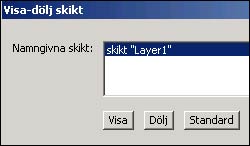 Utan
din medverkan har det skikt du skapat döpts till "Layer1".
Markerar Layer1 och klicka på "Visa".
Utan
din medverkan har det skikt du skapat döpts till "Layer1".
Markerar Layer1 och klicka på "Visa".

